Como criar uma entidade?
Neste artigo, você aprenderá como carregar um banco de dados para que possa utilizá-lo posteriormente com uma intenção.
Usar "Entidades" no seu bot permite criar parâmetros para validações personalizadas. Ou seja, você pode carregar um banco de dados no Botmaker para agilizar o processo de confirmação de informações! Para encontrar essa funcionalidade na plataforma, acesse: Menu > Chatbots > Entidades (https://go.botmaker.com/#/entities).

Depois dessa etapa, você poderá adicionar seu banco de dados. Clique no botão +, localizado no canto inferior direito.

Uma caixa será aberta para você adicionar o nome do arquivo. Recomendamos que esse nome seja o mesmo que você pretende usar no campo de criação da variável, para facilitar a organização.

Informação importante: Extensão do arquivo: .xlsx
COMO CRIAR SEU BANCO DE DADOS?
- Ele deve ser criado no Excel ou no Google Sheets.
- Somente a primeira coluna da planilha será utilizada (Exemplo: Coluna A).
- A primeira linha deve conter o nome da variável que você usará no seu fluxo de trabalho.
Neste exemplo, vamos carregar um banco de dados com nomes de pessoas e usá-lo para validar se o usuário que está acessando o canal está cadastrado no banco de dados. Se não estiver, ele será redirecionado para um fluxo diferente do fluxo principal.
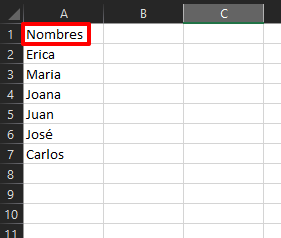
Depois de finalizar a criação do seu banco de dados, baixe o arquivo. Lembre-se de que ele deve estar no formato xlsx. Em seguida, carregue o arquivo na plataforma Botmaker.

Após concluir esse processo, o banco de dados será salvo na aba Entidades.

COMO USAR ESSE BANCO DE DADOS DENTRO DO DIAGRAMA DE FLUXO DO BOT?
Você precisa usar um Formulário (ação de pergunta) para solicitar a resposta desejada. Em seguida, é necessário consultar o banco de dados e verificar se a informação está presente na planilha, para que você possa configurar o fluxo com base nos dados encontrados no banco de dados cadastrado.
No exemplo a seguir, verificaremos se o nome do usuário faz parte do banco de dados que carregamos na aba Entidades. Se ele não estiver no banco de dados, não permitiremos que continue no fluxo principal.
Depois de criar a pergunta, siga estas etapas: 1. O tipo de resposta válida é: selecione a opção "Entidades Personalizadas".

- Nome da entidade é: selecione o banco de dados no qual deseja realizar a busca.

- Respostas do usuário: você pode criar a variável na qual deseja salvar esse dado. Neste caso, usamos a variável padrão "Nome".

- Nível de precisão: Você pode aumentar ou diminuir o nível de precisão da busca dos dados.

- Respostas inválidas: Se o dado não for encontrado no banco de dados, você pode fornecer uma resposta ao usuário que permita que ele tente inserir a informação novamente antes de continuar com o fluxo para os casos em que o dado não seja encontrado.

Após a resposta e a validação, se o nome existir no banco de dados, o bot envia uma mensagem de boas-vindas, personalizando o texto com o nome do cliente. Para isso, usamos a variável "Nome" no texto, já que ela contém o dado do nome do usuário localizado em Entidades.

Aqui você pode ver o fluxo funcionando de acordo com as respostas do cliente. Encontrado no banco de dados:

Não encontrado no banco de dados:

COMO CONECTAR UMA PLANILHA DO GOOGLE SHEETS?
Conectar uma planilha do Google Sheets a uma Entidade dentro da plataforma Botmaker permite agilizar a modificação/alteração dos campos da Entidade.
Para isso, siga estas etapas:
- Etapa 1: No Google Sheets, acesse a opção Extensões, selecione Apps Script "Editor de Script".

Etapa 2: Copie o seguinte código na tela de script do Google Sheets.
var API_ACCESS_TOKEN = 'YOUR_API_TOKEN';function onOpen() { SpreadsheetApp.getUi() .createMenu('Botmaker') .addItem('Send data to bot', 'updateData') .addToUi();}function updateData() { var sheet = SpreadsheetApp.getActive().getActiveSheet(); var range = sheet.getDataRange(); var headers = getColumns(range); var rows = range.getNumRows(); var content = []; for ( var r = 2 ; r <= rows ; r++ ) { var item = {}; content.push(item); for ( var c = 0 ; c < headers.length ; c++ ) { var header = headers[c]; var value = range.getCell(r, c + 1).getDisplayValue().toString().trim(); item[header] = value; } } var options = { method: "post", contentType: "application/json", headers: { "access-token" : API_ACCESS_TOKEN }, payload: JSON.stringify({name: sheet.getParent().getName(), items: content}) }; var postResult = UrlFetchApp.fetch('https://go.botmaker.com/api/v1.0/spreadSheets/updateBotEntityFromGoogleSpreadSheets', options); SpreadsheetApp.getUi().alert(postResult.getResponseCode() == 200 ? "Operation Successfully Completed" : "Problems: " + postResult.getContentText());}function getColumns(range) { var maxColumns = range.getNumColumns(); var result = []; for ( var c = 1 ; c <= maxColumns ; c++ ) { var v = range.getCell(1, c).getDisplayValue().toString().trim(); result.push(v); } return result;}

- Etapa 3: Substitua o código "YOUR_API_TOKEN" pelo token de acesso do Bot. Você pode encontrá-lo em Configurações > Integrações > Botmaker API > Credenciais > Token de Acesso. Não se esqueça de salvar o script.

- Etapa 4: Ao atualizar a planilha do Google Sheets, um novo botão "Botmaker" aparecerá com a opção "Send data to bot" (Enviar dados para o bot). Na primeira vez que você clicar em "Send data to bot", o Google solicitará permissões que você precisará conceder.
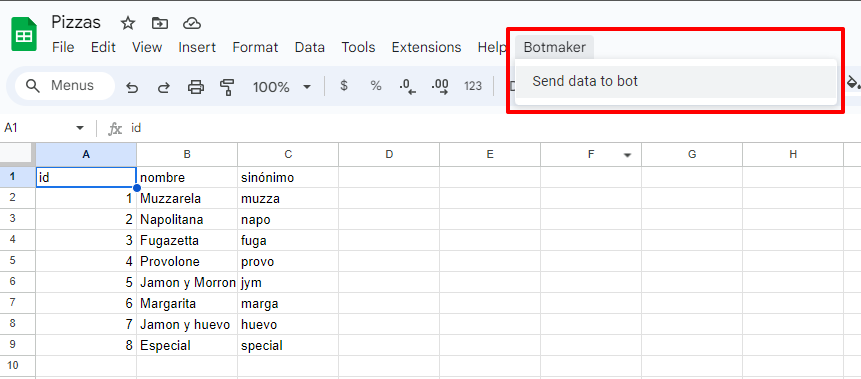

- Etapa 5: Clique em "Send data to Bot" novamente, e o registro será gerado dentro da plataforma
Pronto!
Lembre-se de visitar nossa Central de Ajuda para obter mais informações.
Equipe Botmaker