Funnel: monte o processo do seu agente com etapas (informação, dados, quem resolve e instruções)
Neste artigo você vai aprender o que é o Funnel de um agente, como adicionar etapas e como configurar cada etapa em detalhe: sua informação, os dados que recolhe, quem a resolve e as instruções para o agente.
O Funnel é o processo que um Agente de IA segue para cumprir seu objetivo (antes se chamava "workflow"). É montado com etapas: cada etapa é um passo do processo. Dentro de cada etapa você define que informação ela tem, que dados recolhe do usuário, quem a resolve e, opcionalmente, as instruções que o agente segue ao conversar. Assim você substitui as árvores rígidas de versões anteriores por um processo que o agente interpreta e executa.
Você pode:
- Adicionar e encadear as etapas que formam o processo do agente.
- Definir o nome e uma breve descrição (rótulo) de cada etapa.
- Indicar quais dados o agente deve recolher em cada etapa.
- Escolher quem resolve cada passo: o Agente de IA, Human in the Loop ou um Agente humano.
- Escrever as instruções que o agente segue e adicionar conhecimento, ferramentas (skills) e lógicas.
- Ver o Funnel como diagrama ou como Kanban, e testá-lo.
Conceitos-chave
Funnel: o processo completo do agente, formado por etapas.
Etapa: cada passo do Funnel. Começa em "Início" e se encadeia com os seguintes.
Dados obrigatórios: campos que o agente obtém do usuário em uma etapa; ficam salvos e disponíveis para os passos seguintes.
Quem resolve: define se o passo é resolvido pelo Agente de IA sozinho, com supervisão humana (Human in the Loop) ou por uma pessoa do início ao fim (Agente humano).
Instruções para o agente: o que o agente realmente segue ao conversar nesse passo (o "prompt"). É diferente da breve descrição, que é apenas um rótulo para a sua equipe.
Como adicionar uma etapa ao Funnel
Passo 1: Abra a aba Funnel
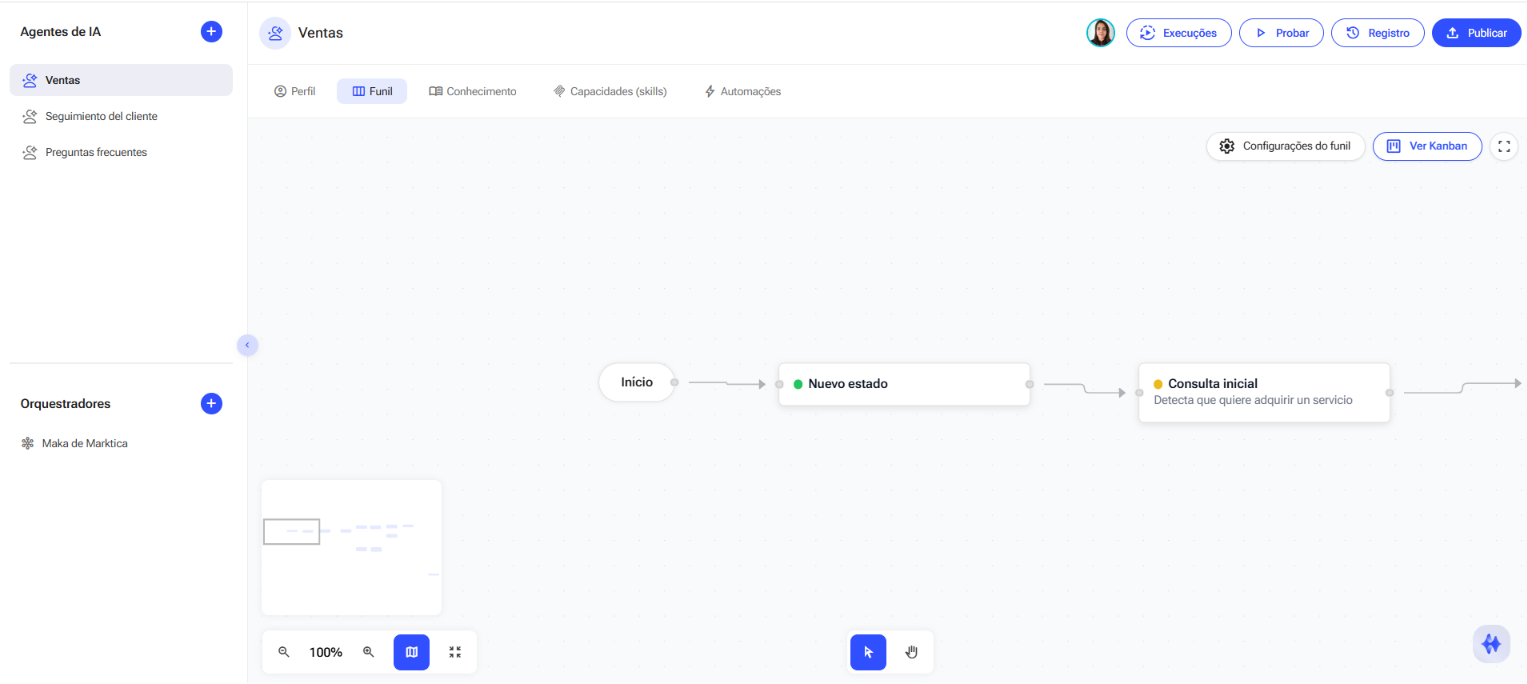
Acesse o Agente de IA e abra a aba Funnel. Você verá a etapa Início e as etapas que for adicionando. Com Ver Kanban você muda para a visão de quadro, com Ajustes do funnel configura suas opções e com o controle de zoom ajusta a aproximação.
Passo 2: Adicione uma etapa
Use o conector "+" que aparece na saída de uma etapa para criar a seguinte e encadeá-las na ordem do processo. Cada etapa representa um passo que o agente deve realizar.

Como configurar uma etapa
Ao clicar em uma etapa, abre-se sua janela de configuração, com quatro seções numeradas. Preencha-as de cima para baixo.
Seção 1: Informação do passo
Dê um Nome claro à etapa e uma Breve descrição (máximo 140 caracteres) do que acontece ali. Por exemplo: Nome "Pedido de dados"; Descrição "Coleta de forma conversacional: nome, empresa ou empreendimento, ramo e qual problema quer resolver".
Observação: essa descrição é apenas um rótulo para que a sua equipe entenda o Funnel. Não é um prompt para o agente: o que o agente realmente segue é escrito na seção 4.

Seção 2: Quais dados são obrigatórios ao chegar a esta etapa?
Adicione os campos que o agente deve obter do usuário neste passo (por exemplo, Nome, Empresa). Para cada dado indique como ele o obtém e, se for o caso, marque-o como Obrigatório. Esses dados ficam salvos e disponíveis para os passos seguintes do Funnel.

Seção 3: Quem resolve nesta etapa?
Escolha uma das três opções:
- Agente de IA: o agente resolve este passo de forma autônoma.
- Human in the Loop: o agente resolve sob supervisão humana. Ideal para aprovações, reclamações ou casos delicados.
- Agente humano: uma pessoa resolve o passo do início ao fim, sem participação do agente de IA.
Se escolher Human in the Loop ou Agente humano, em "Quem atende?" você deve escolher quem recebe o caso: uma equipe de atendimento ou um agente (pessoa) específico.

Seção 4: Instruções para o agente (opcional)
Escreva, com suas palavras, como o agente deve se comportar neste passo: como cumprimentar, o que perguntar, que tom usar e o que evitar. É isso que o agente realmente segue ao conversar. A partir daqui você também pode adicionar, para este passo, Conhecimento, Ferramentas (skills) e Lógicas.

Passo final: Salve com Pronto
Ao terminar de configurar a etapa, clique em Pronto. Para excluir a etapa, use Excluir dentro da mesma janela.
Observação: as alterações são salvas automaticamente e o Funnel permite edição colaborativa em tempo real. Para testar o processo completo, use o botão Testar do orquestrador.

Lembre-se de visitar nossa Central de Ajuda para obter mais informações.