Como executar ações?
Neste artigo você aprenderá sobre as ações mais comuns utilizadas no Botmaker: Perguntar, Ir para (intenção), Enviar e-mail, Chatbot desligado (Mute), Buscar no site, e Perguntar (para solicitar a localização de um usuário), Renderizar template (render template).
1) Ação: Perguntar
A ação Perguntar permite realizar perguntas aos usuários e armazenar suas respostas como valores em variáveis. Essas variáveis são armazenadas posteriormente como parte do perfil do usuário, como nome, idade, número de segurança social, data de nascimento, entre outros.
Abaixo você pode ver algumas telas que ilustram as características dessa ação.
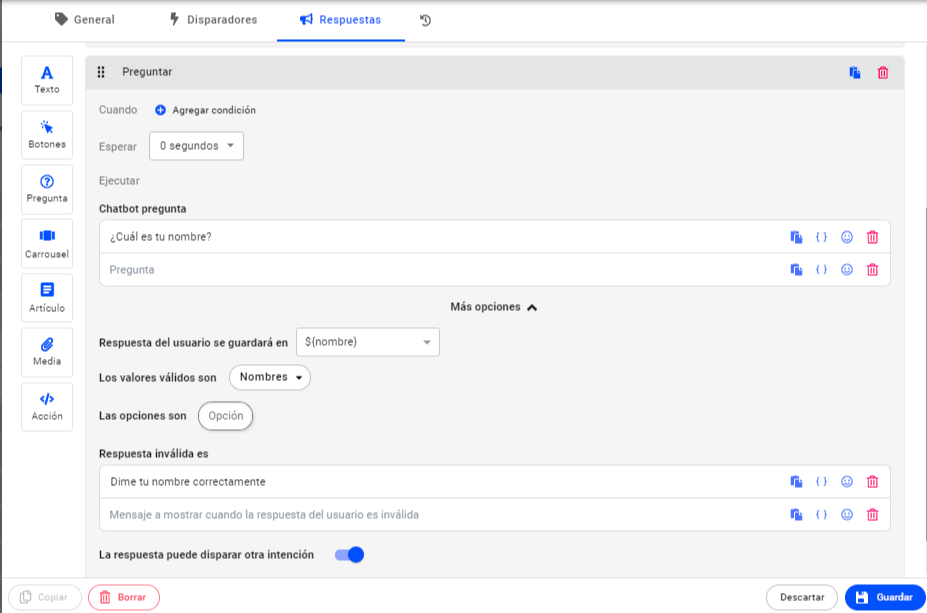
- Como criar uma pergunta: Veja a imagem a seguir para criar uma resposta com a ação Perguntar.
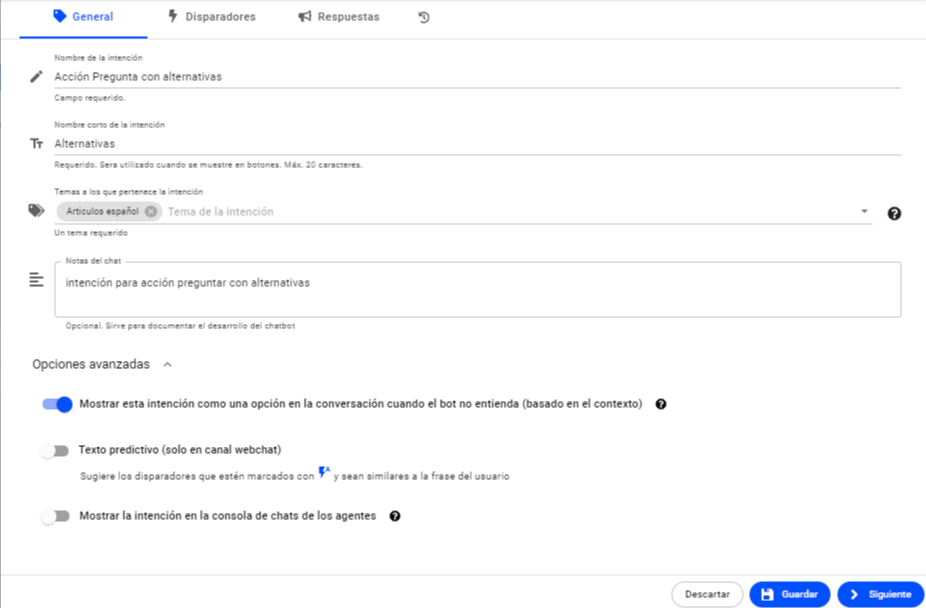
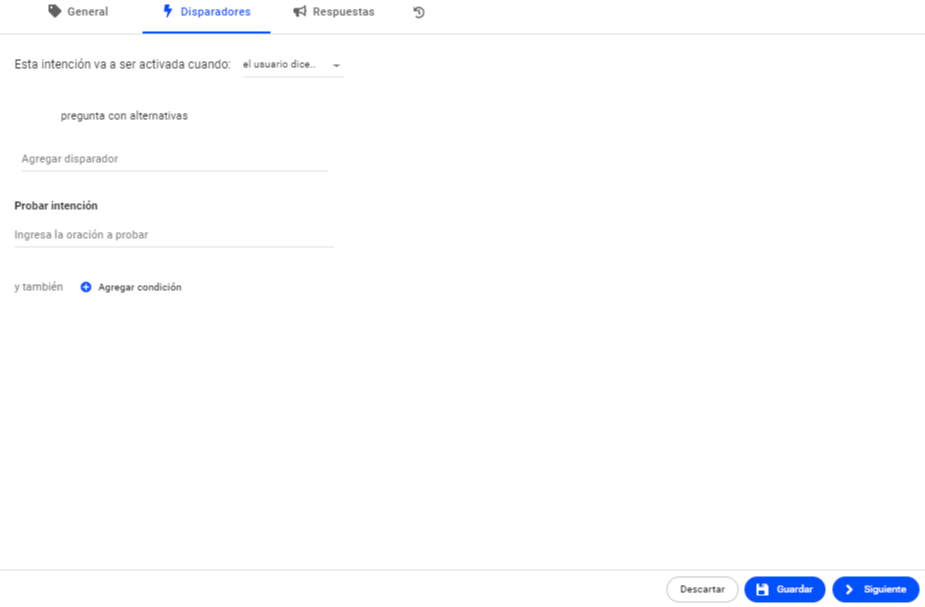
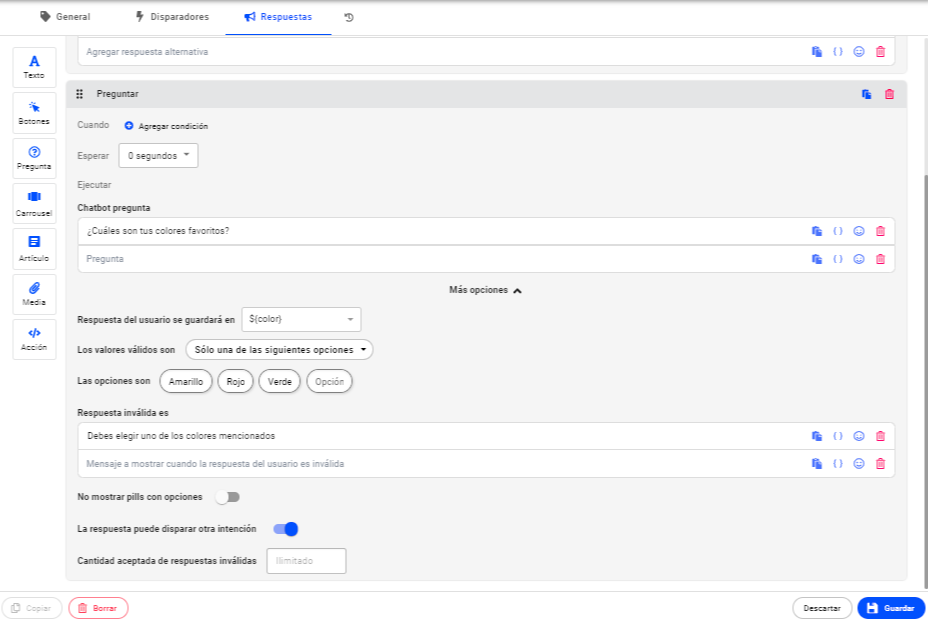
Criação de perguntas com alternativas: Para referências sobre como criar uma intenção utilizando o formato da ação Perguntar por meio de opções de múltipla escolha, veja as seguintes imagens:
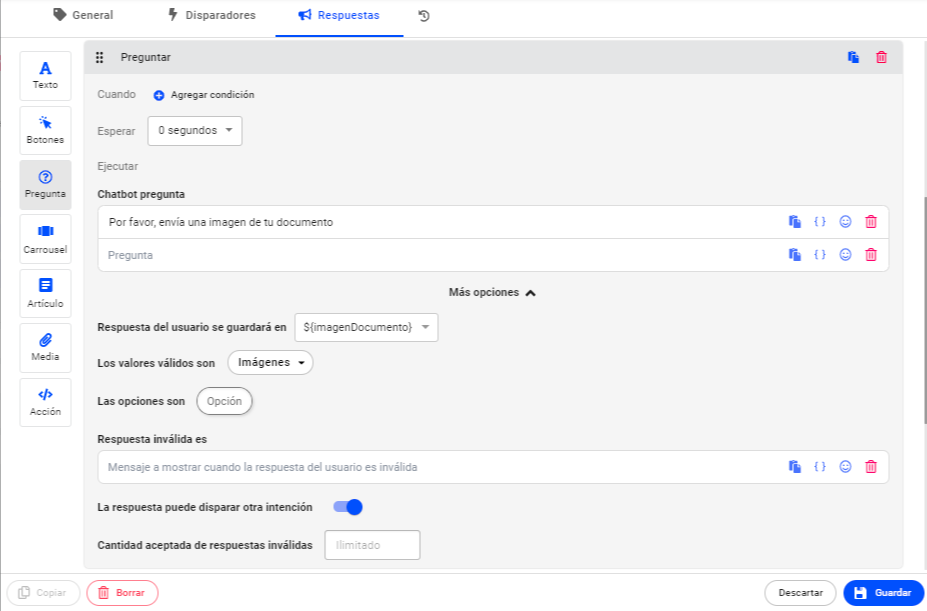
Solicitar imagens dos usuários
É possível solicitar imagens dos usuários. Quando os arquivos forem carregados, eles serão armazenados em um link dentro da variável.
2) Ação Ir para (intenção)
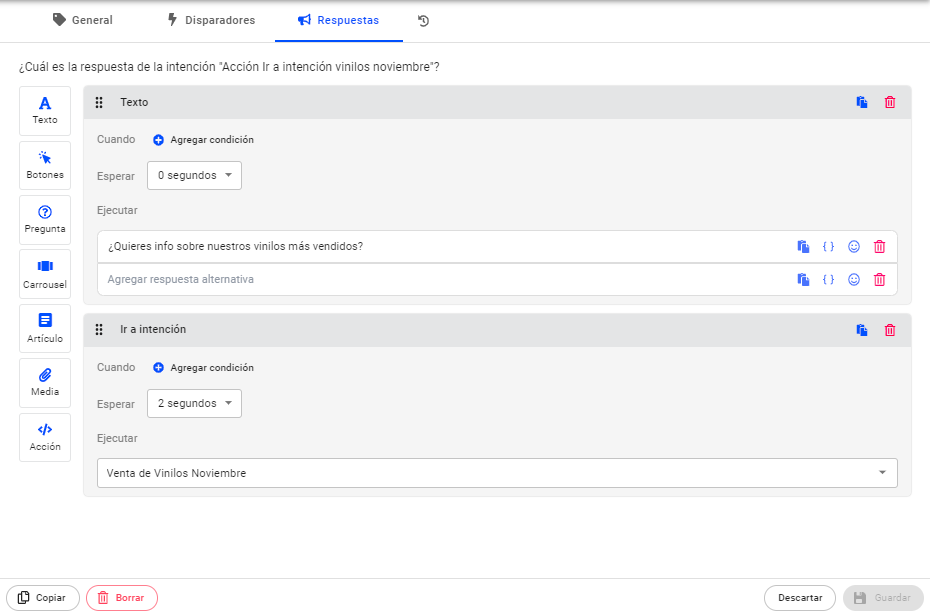
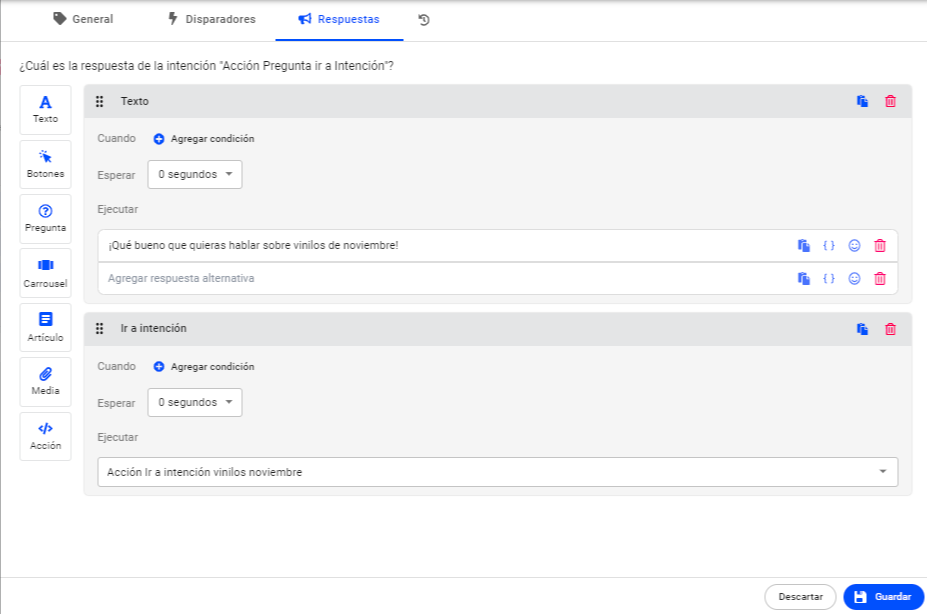
A ação Ir para (intenção) permite transferir um fluxo conversacional para uma intenção definida por você.
- Como criar uma ação de Ir para (intenção) – Veja o exemplo a seguir.
Nota: Lembre-se de clicar em "publicar" para que as alterações impactem seu fluxo conversacional.
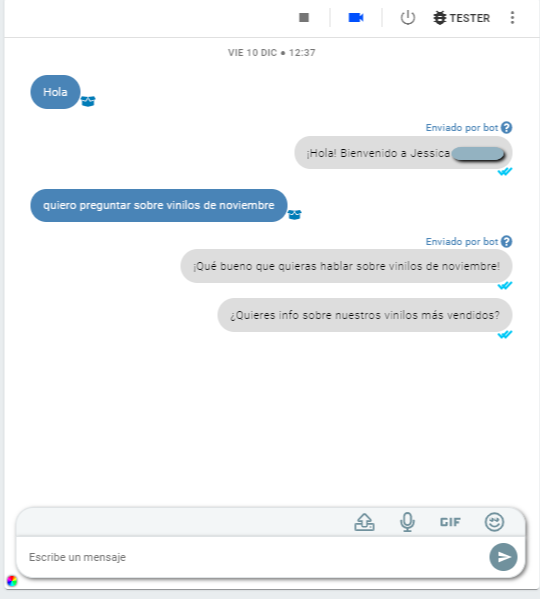
- Exemplo da ação Ir para (intenção) no canal de webchat: Veja a imagem a seguir.
3) Ação: Enviar e-mail
A ação Enviar e-mail permite enviar um e-mail automaticamente aos seus usuários por meio do bot. Assim como em outras respostas em que você utiliza ações, você pode programá-la da forma que considerar mais adequada. Veja as imagens a seguir e lembre-se de publicar as alterações ao finalizar a configuração.

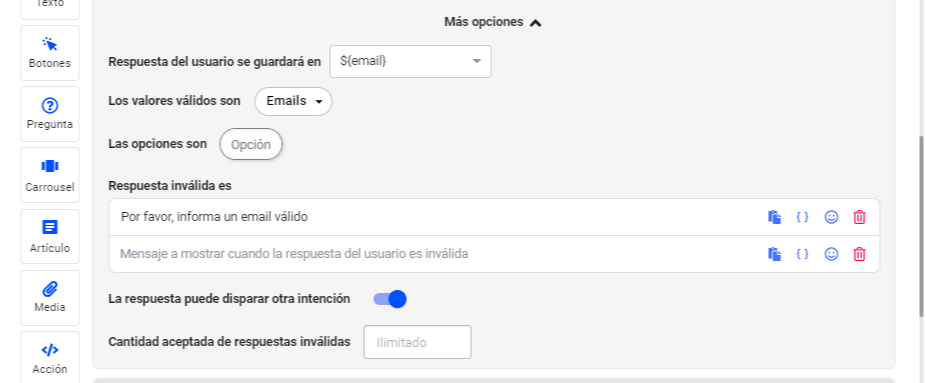
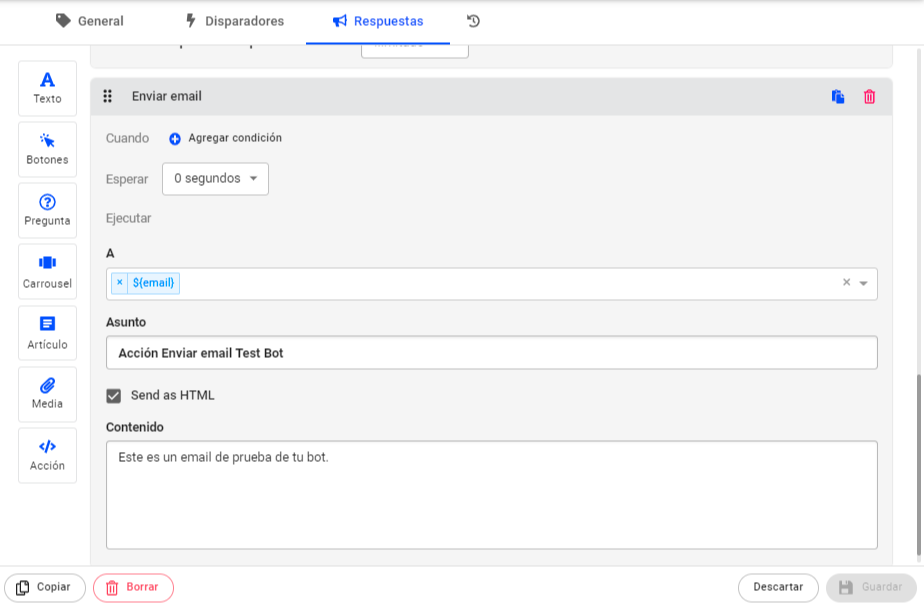
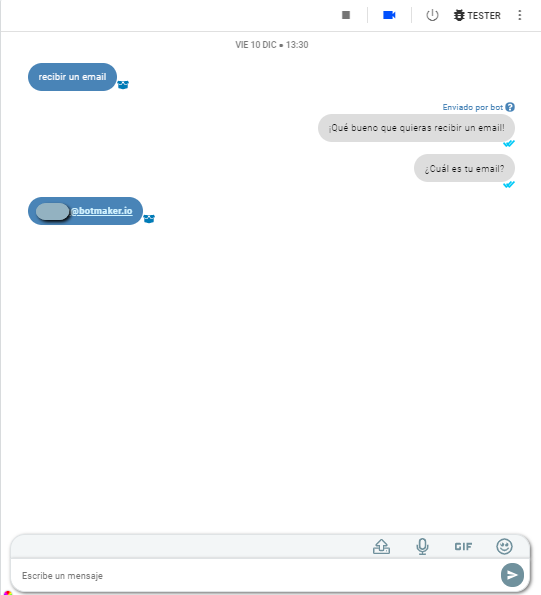
Nota: O envio de mensagens sem custo está limitado a 10 e-mails por dia. Caso deseje exceder esse limite, entre em contato com nossa equipe de suporte pelo e-mail servicio@botmaker.com para mais informações sobre nossos planos de envio de e-mail.
4) Ação: Chatbot Desligado (Mute)
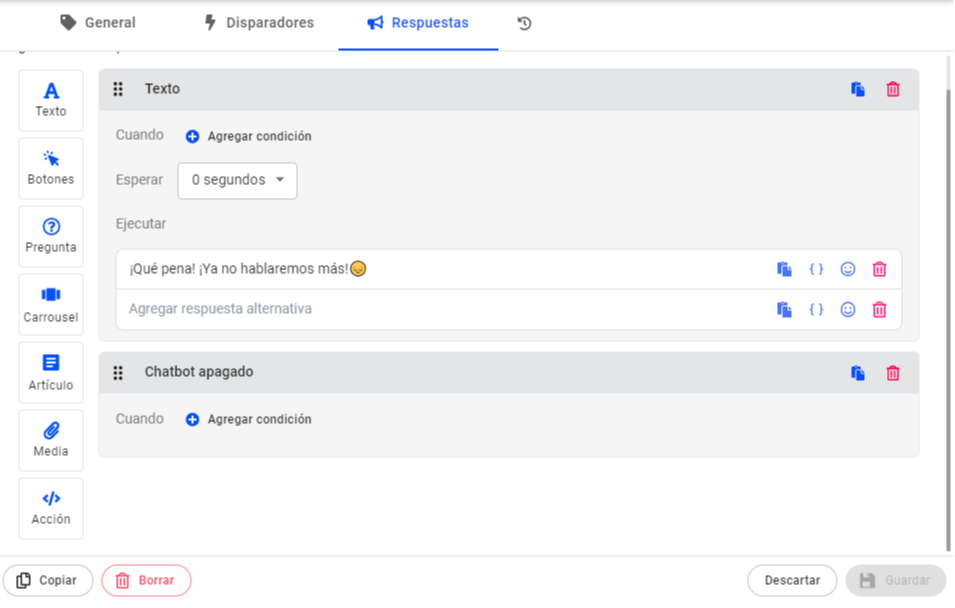
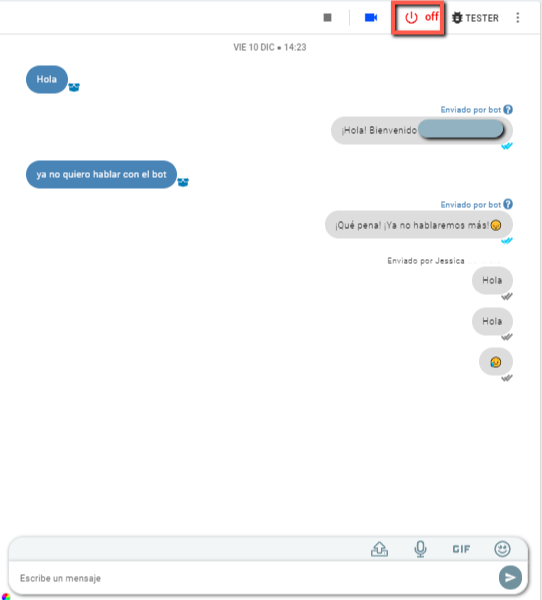
A ação Chatbot desligado faz com que o bot pare de responder ao usuário. Uma vez que você configura a ação de silenciar o chatbot como parte de uma resposta dentro de uma intenção, o bot deixará de responder às mensagens desse usuário.
5) Ação: Buscar no site
É uma ação que permite buscar produtos em um site indexado. (*).
Por exemplo, você pode digitar "Loja Musical AB" e buscar discos de vinil. O sistema então mostrará todos os discos de vinil disponíveis.
(*) Site indexado = um site com um catálogo de produtos.
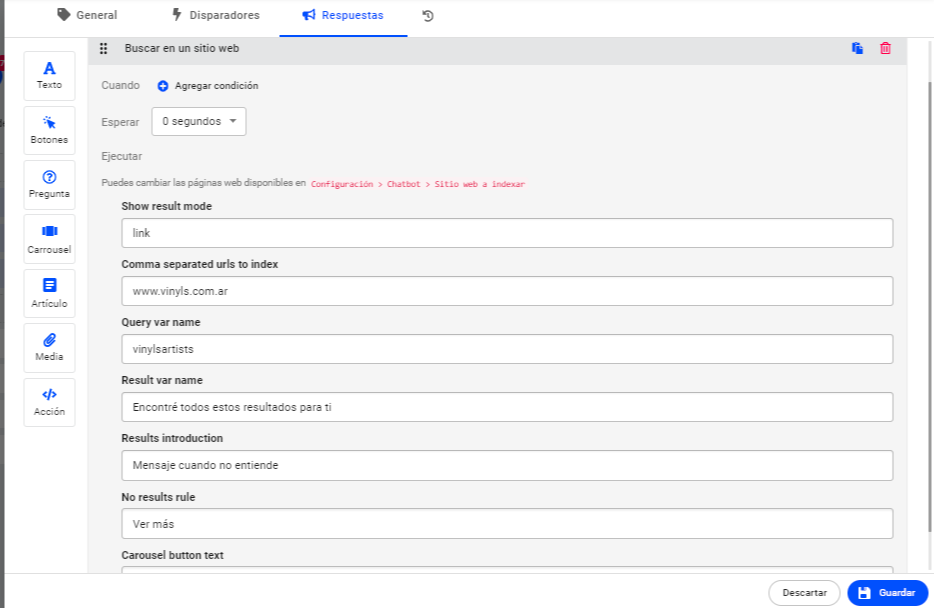
Para configurar essa ação:
- No campo "modo de resultado" (result mode), você pode fornecer links (links de página) ou um carrossel.
- A variável que contém o valor a ser buscado dentro dessa página (obtida a partir de uma consulta).
- Uma mensagem para exibir os resultados com 2 indicadores, um para quando não há resultados e outro para quando há mais de 10.
- Em "Result var name", é possível salvar os resultados.
6) Ação: Pergunta (para solicitar a localização de um usuário)
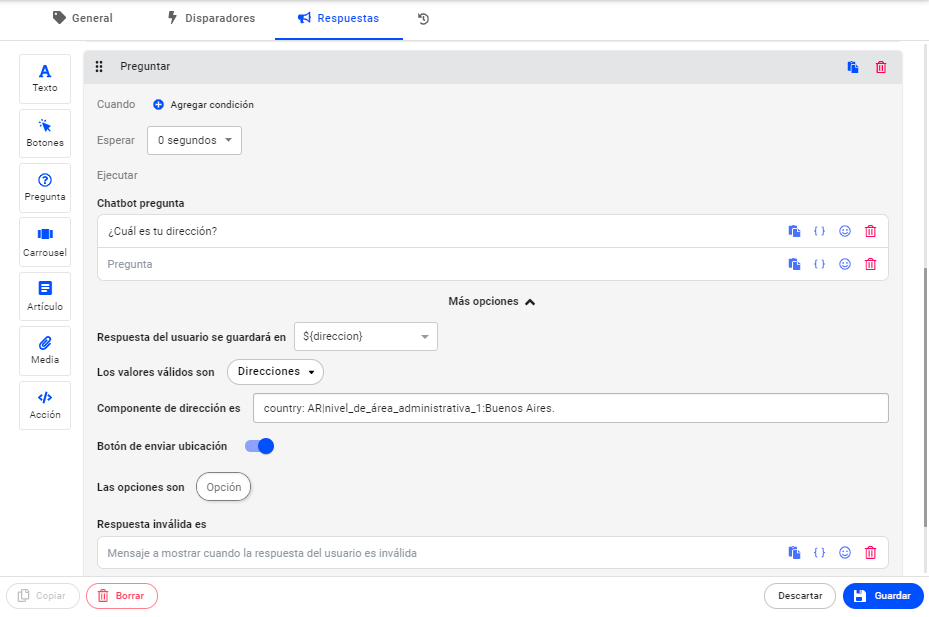
Para configurar essa ação:
- Adicione a ação "Pergunta".
- Crie uma variável "endereço" para armazenar a latitude e longitude recebidas do usuário.
- Selecione "Endereços" como opção de resposta válida e exiba o botão "Enviar localização". É necessário incluir essa ação para solicitar a localização ao usuário. Quando o Bot a receber, ele a armazenará na variável "endereço" como longitude e latitude.
- Complete o componente de endereço da seguinte forma para configurar a busca de endereços do Google com maior precisão para uma zona ou região específica. Por exemplo: para a Argentina, o país é AR e a localidade BSAS: país: AR|localidade: Buenos Aires. Para a Cidade Autônoma de Buenos Aires: country: AR|nivel_de_área_administrativa_1:Buenos Aires.
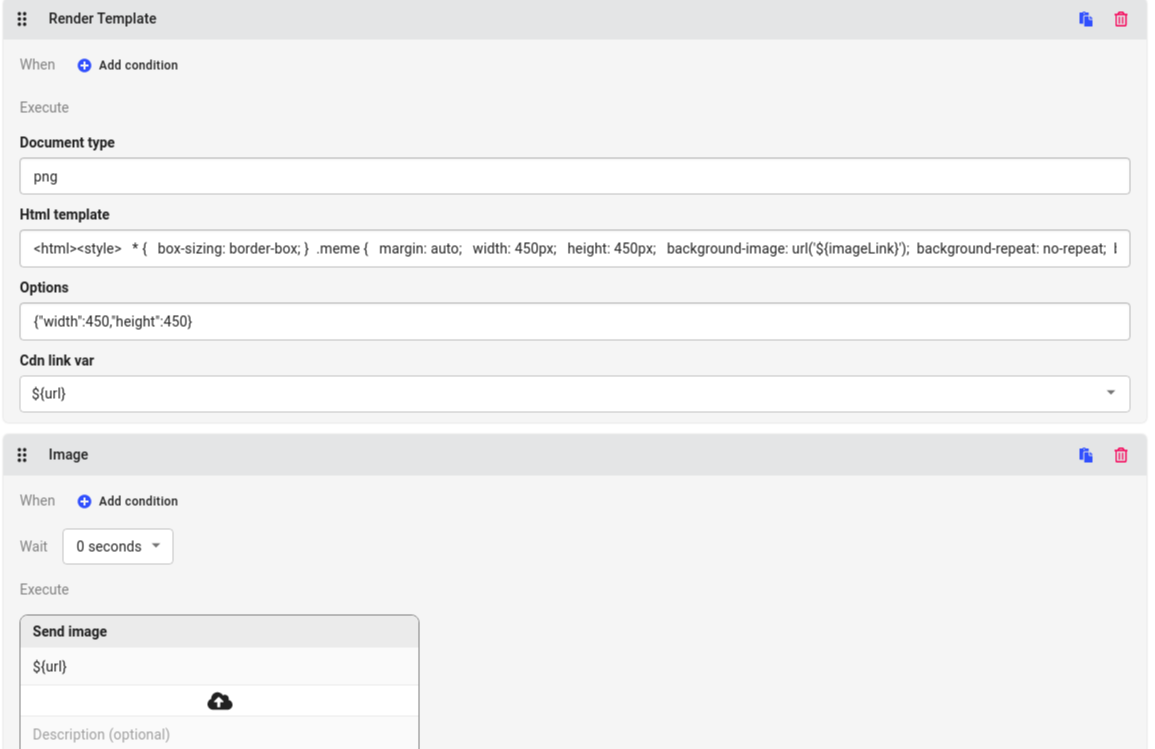
7) Ação: Renderizar template (render template)
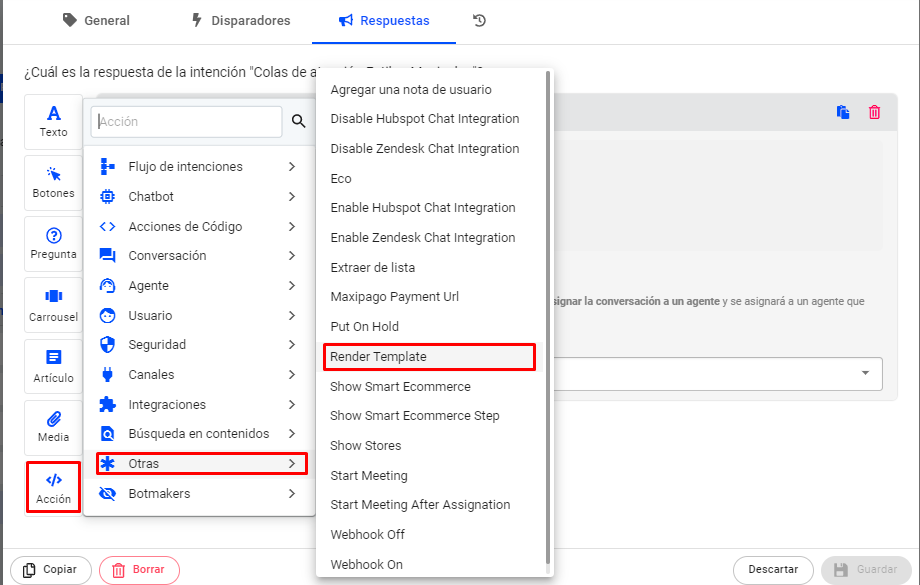
Permite gerar imagens e PDFs a partir de um HTML usado como template, que é preenchido com as variáveis da conversa. Na intenção desejada, clique em Ação > Outras > Render template e preencha com os dados solicitados.
Lembre-se de visitar nossa Central de Ajuda para obter mais informações.